ポスクロでポストカードを送るとき・受け取ったときの流れを紹介します。
これは、あくまでも一例です。
まだ不慣れなかたが参考にしていただけたら幸いです。
ポストカードを送るとき
ポストカードを送る(SEND A POSTCARD)をクリックします。
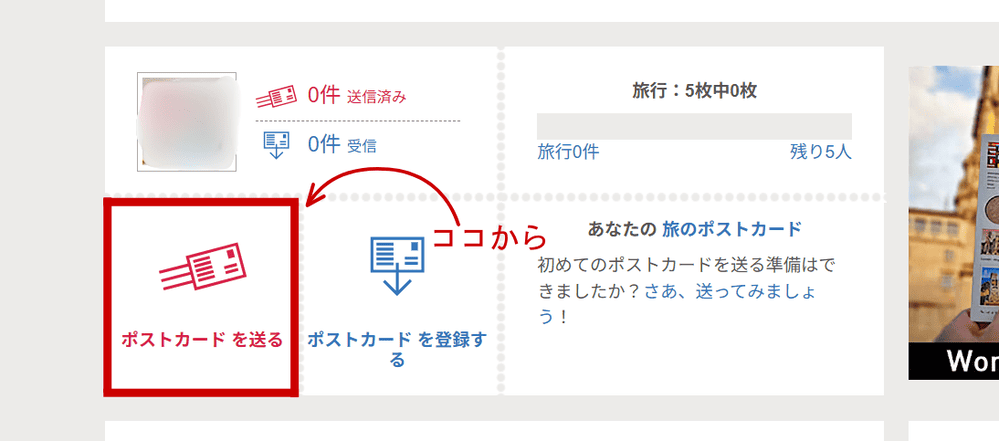
ポストカードを送る(Send a postcard)のページへ。
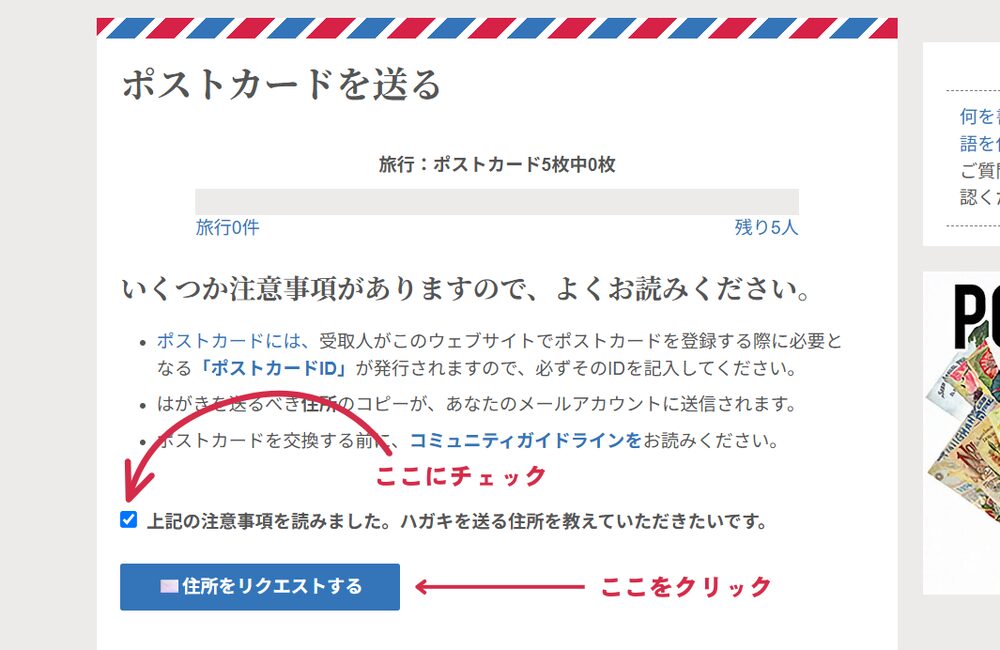
注意事項を読んで、「」にチェックをして「住所をリクエストする」をクリックします。
 にこ
にこドキドキ
お相手が決まりました。
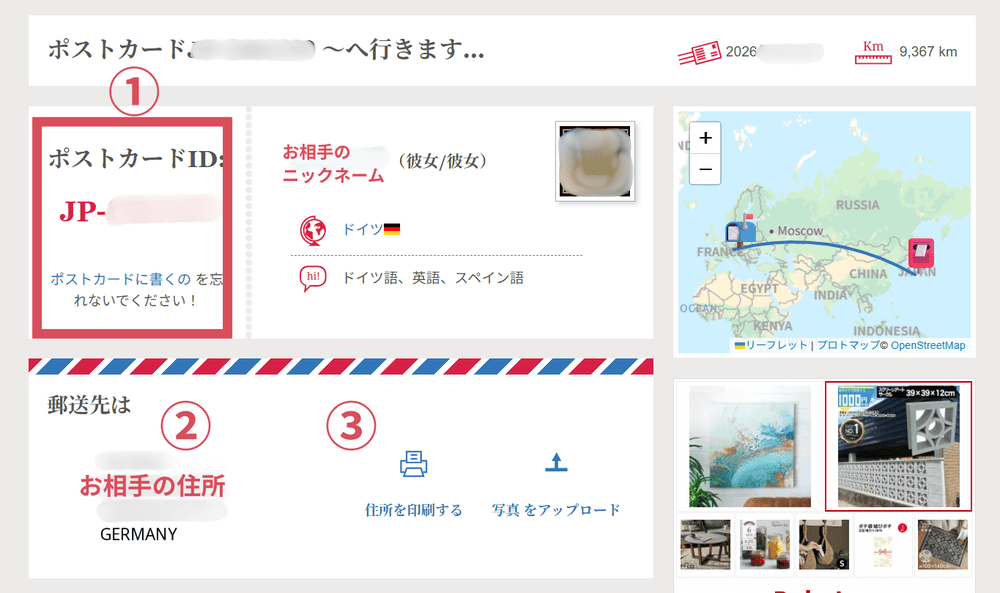
いろんな情報がつまったページですが、ひとまずおいといて。
お相手のニックネーム(本名かも)をクリックします。
するとプロフィールを確認できます。
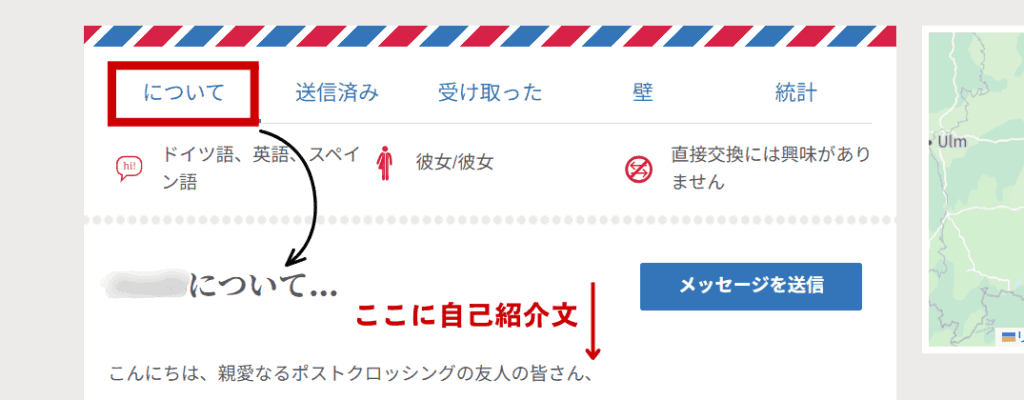
プロフィールを読んでポストカード選びをします。
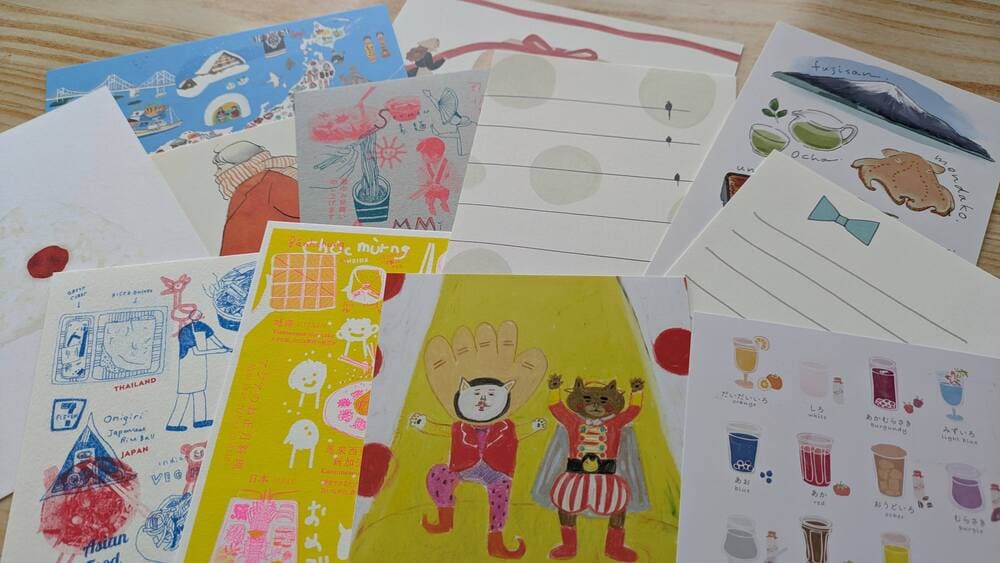
どんなポストカードを送ろうかなぁ
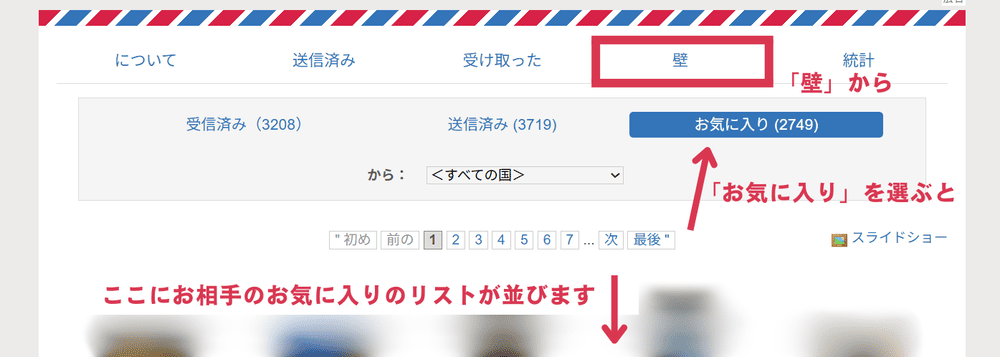
プロフィール以外にも、壁(WALL)→ お気に入り(Favorites)でお好みのポストカードを見てみたり。
試行錯誤をして、ポストカード決定!!
いよいよポストカードを書いていきます。
ポストカードの書きかたについては、こちら↓↓を参考にしてください。
ポストカードを書いたら、最終チェックをします。
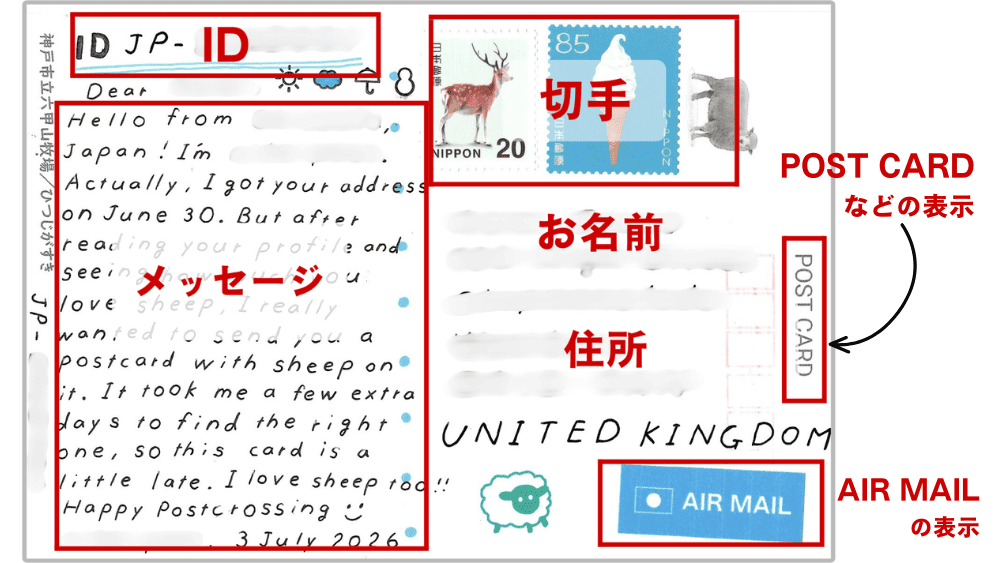
- 100円分の切手は貼った?
- お相手のお名前・住所は書いた?
- AIR MAIL の表示はした?
- IDは書いた?
- Post Card(郵便はがき)と表示してある?
それが終わったら、スキャン(または写真を撮る)をします。
これは任意です
こちらで↓↓ポストカードの画像のスキャンからアップロードについて説明しています。

(ただし、スマホ(Pixel)での説明になります)
- 通信面のスキャン
- ポストカードの写真をいくつか撮影
しています。
わたしは、ポスクロのことをnoteに書いています。
なので、そのための写真です( ノート用としても)
これは完全に個人的なものです。おすすめだけど♪
最終確認をしたら、ポストへ投函します。
あとは無事に届くのを願うだけです。
ポストカードを受け取ったら
ポストカードが誰かに届いたら、つぎはこちらにポストカードが送られてくる番です。
 にこ
にこたのしみですね
ポストカードが届いたら、まずメッセージを読みます。
わたしは英語が読めないので、翻訳アプリを使っています。
Google 翻訳は不自然な日本語になりがちですが、なんとなく理解できます。
癖のある字で、翻訳してもどうも内容が理解できないときは、写真を撮って(またはスキャン)AIに解読してもらいます。
今のところ、これでメッセージがスムーズに読めています。
ちなみに「ChatGPT」や「Gemini」を使っています。
メッセージが読めたら、お礼のメッセージを考えます。
お礼のメッセージも翻訳してもらっています。
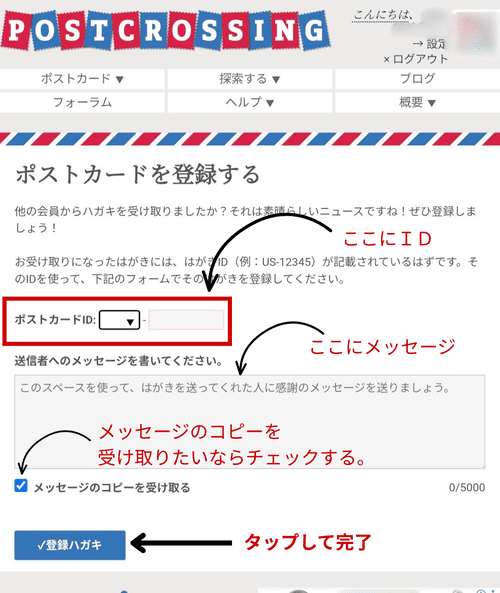
メッセージができたら、ポスクロのサイトにアクセスします。
「ポストカードを登録」をタップ。
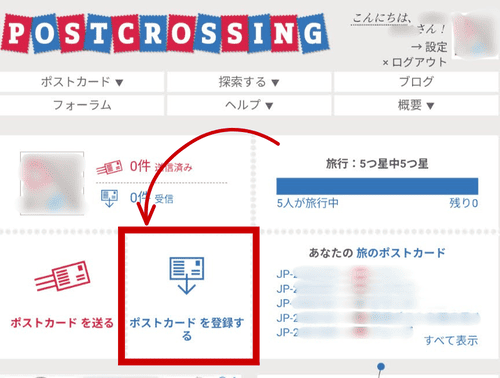
「ID」「メッセージ」を入力して、登録を完了させます。
ポストカードを送るとき・受け取ったときの流れ
今回は、ポスクロでポストカードを送るとき・受け取るときの流れを紹介しました。
よかったら参考にしてください。
おしまい。
\ 応援よろしくお願いします。ポチッ /

コメント