
この記事では、ポスクロの退会方法を紹介します。
ちなみに「ちょっとだけ休みたい」「また始めたいかも」などの場合は、「非アクティブモード」に設定する方法もあります(お休み状態にできる)。
 にこ
にここの記事の最後に紹介しますね
ではあらためて、ポスクロの退会方法を説明します。
ポスクロのサイトが日本語に翻訳された状態で説明しています。
画像の言葉のまま説明するので、場合によっては、言葉が変だったり・違ったりすることがあるかもしれません。
ポスクロの退会方法
ポスクロの退会方法です。
まず「設定」をクリックして開きます。
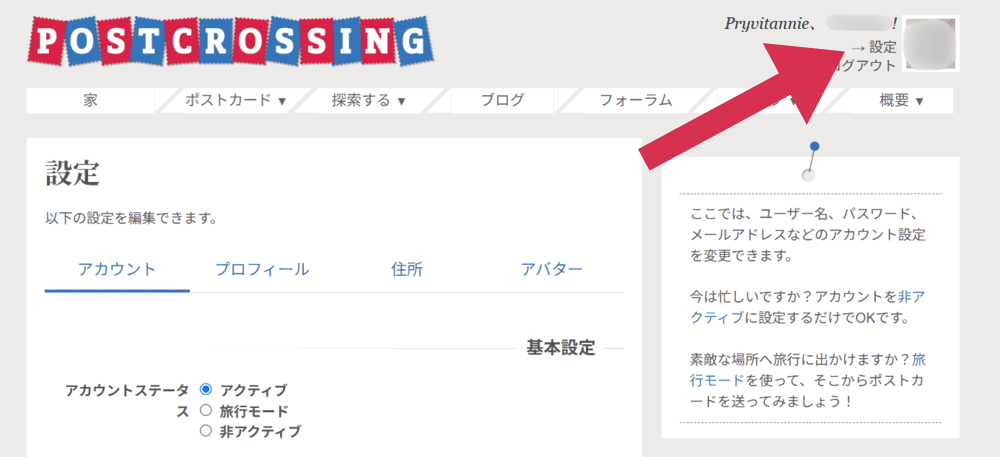
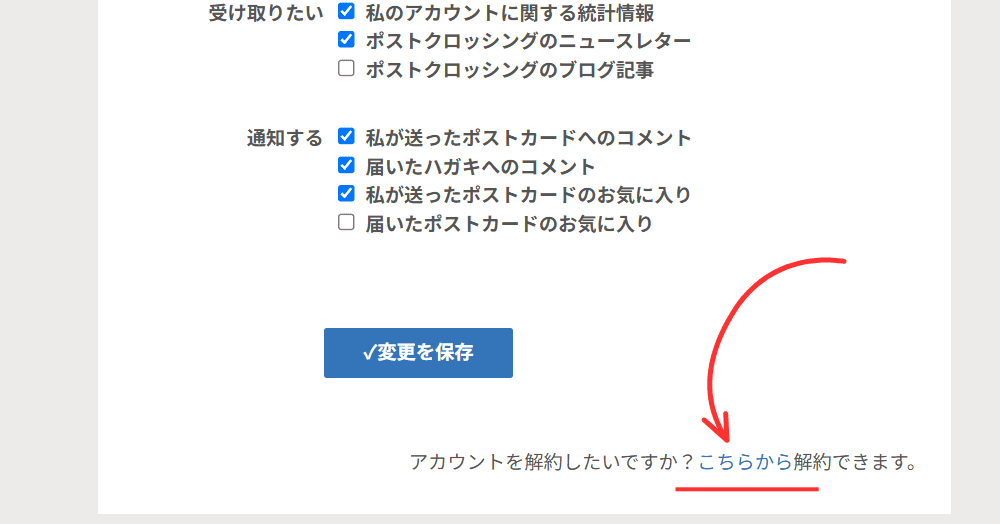
「設定」の「アカウント」のページを下にスクロールしていきます。
一番下に「こちらから解約できます」と書いているので、こちらからをタップします。
「アカウントの解約」のページが開きます。
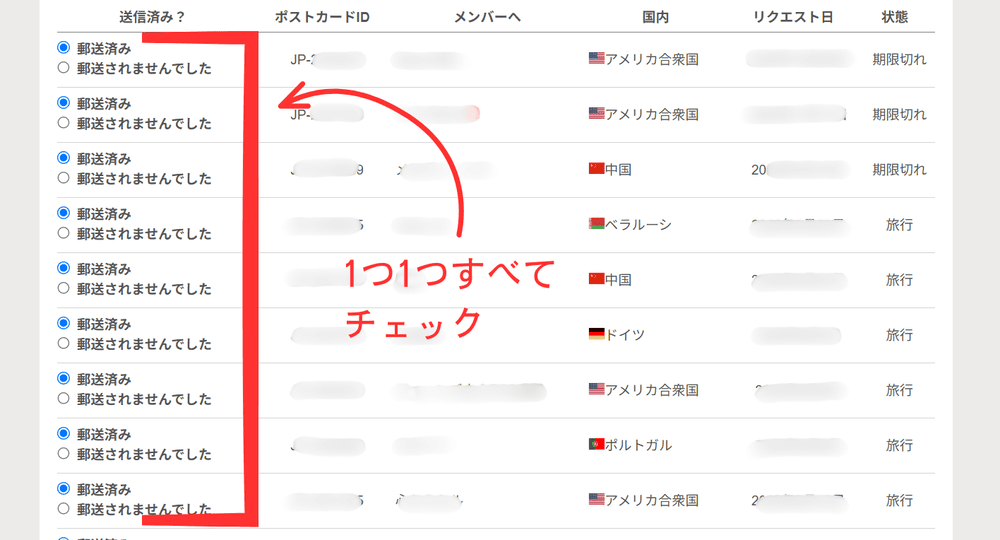
まずは、現在自分が送ることになっているポストカードの状態の確認です。
いちばん左の「送信済み?」の選択肢にチェックを入れていきます。
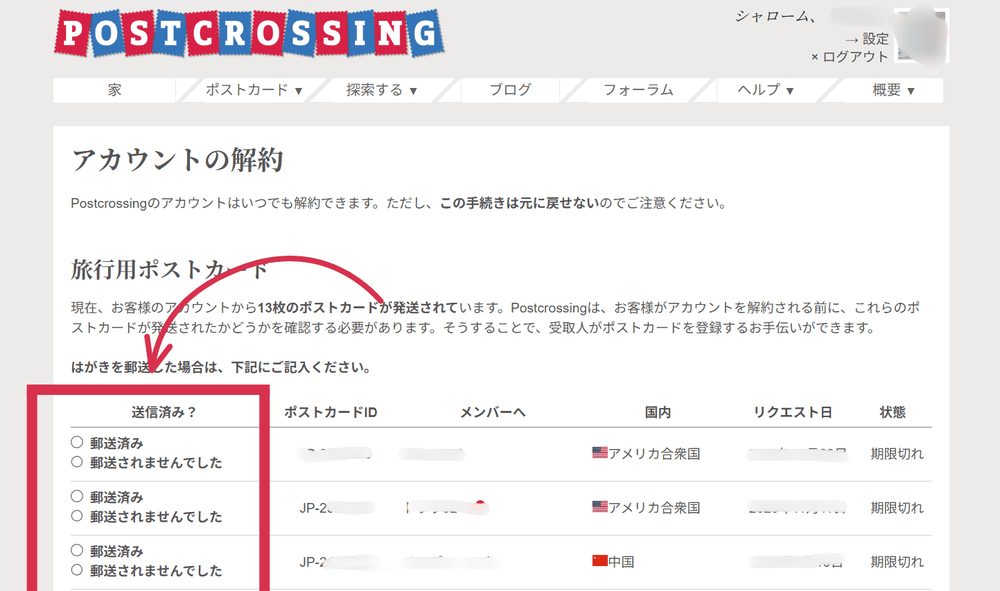
その時点で、アドレスを引いている分(期限切れも含む)の状態の確認ですね。
それぞれ該当するものにチェックを。
ちなみに私は、すべてポスト投函済みだったので「〇 郵送済み」にチェックを入れました。
次は任意ですが、辞める理由を選びます。
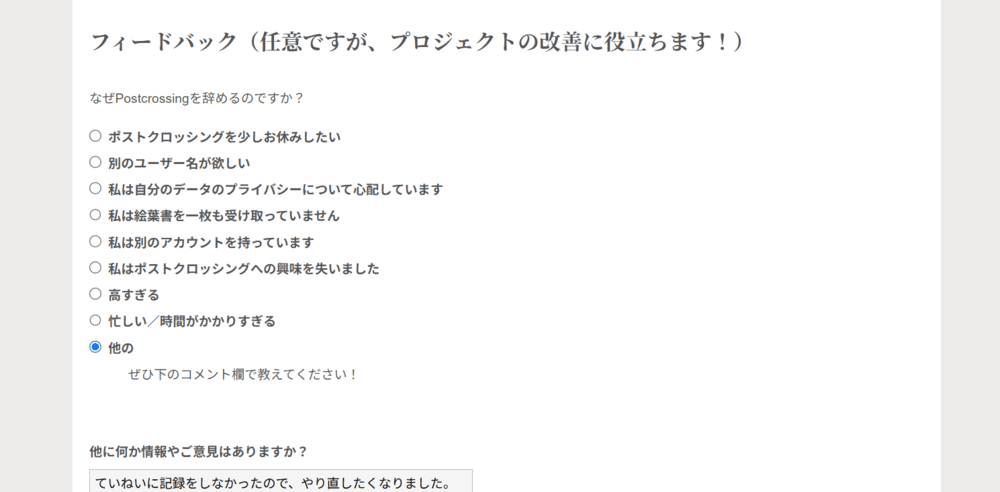
わたしは「他の」にチェックを入れて
ていねいに記録をしなかったので、やり直したくなりました。ごめんなさい。
と書きました。
 にこ
にこホントにごめんなさい。
つぎに最後の確認です。
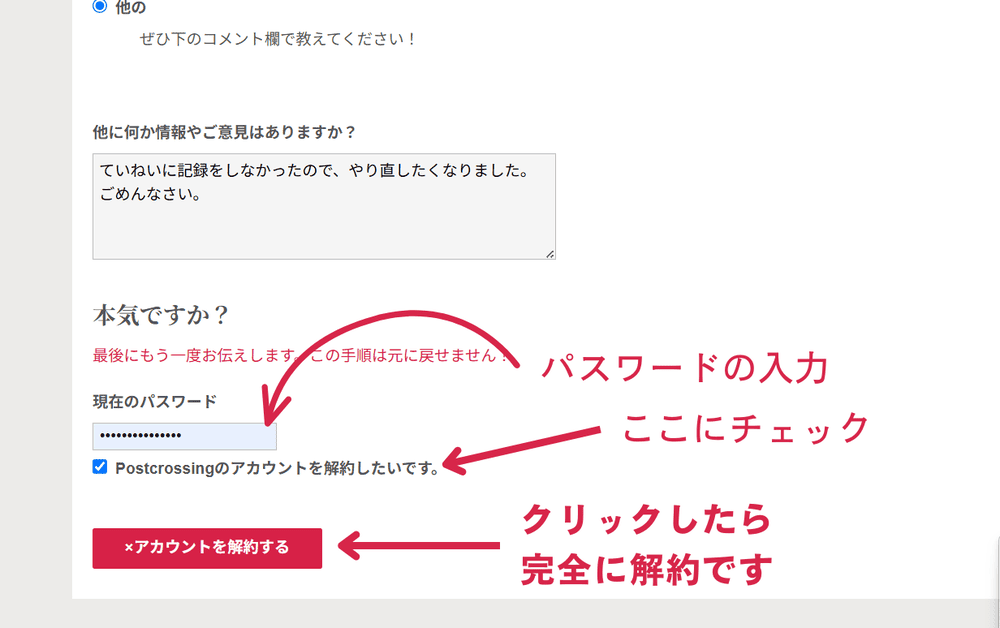
迷いがあるなら注意です。
この段階が終わると、ポスクロ上の今までのすべての実績とデータが消えてしまいます。
 にこ
にこ慎重に
↓↓ これらがすんだら、解約完了。
- パスワードの入力
- チェックボックスにチェックを入れる
- × アカウントを解約する をクリック
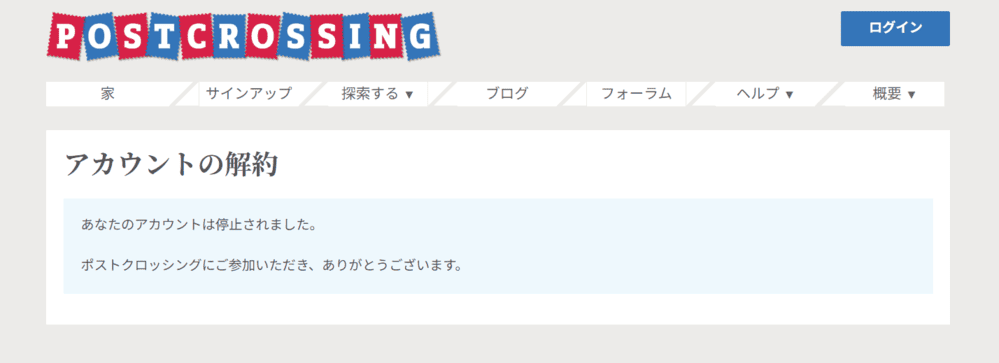
これで、ポスクロの退会手続きが完了しました。
退会ではなく「お休み状態」にもできますよ
もし、あなたがこのような↓↓思いなら
- 今、ちょっとだけイヤになってる
- また再開したいと思っている
- 今までのデータが消えるのはいや
退会ではなく、お休み状態にできますよ。
設定 → アカウントを選択 して「アカウントステータス」を「非アクティブ」にするだけです。
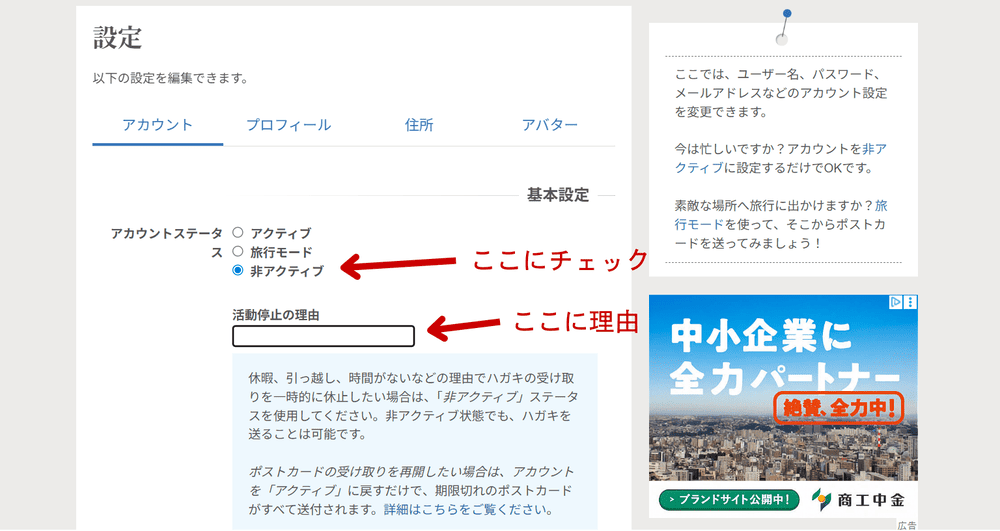
(また始めたくなったら「〇 アクティブ」に戻すだけです)
あとは下までスクロールして「変更を保存」を押します。
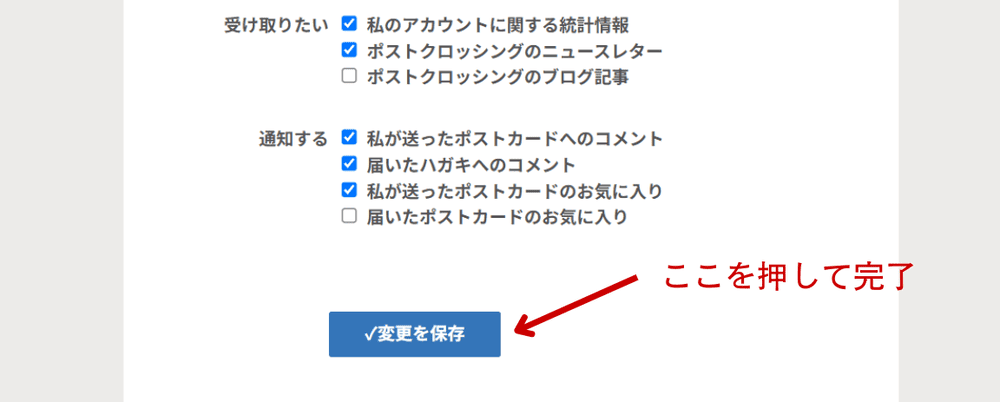
これで「お休み状態」になりました。
ポスクロの退会方法まとめ
今回はポスクロの退会方法を紹介しました。
退会までしなくても、お休み状態にもできるのでお忘れなく。
にこ退会すると、すべてのデータが消えます
ちなみに、私の個人的な意見ですが、「届いたカードの登録はできる状態」なら、非アクティブ(お休み状態)にしなくてもいいように思います。
新しいアドレスを引かなければいいだけですし。
繰り返しますが「届いたカードの登録はできる」という前提です。
でないと、お相手に迷惑をかけちゃうので。
以上です。
おしまい。
\ 応援よろしくお願いします。ポチッ /






コメント