

ポストカードをスキャンして、ポスクロのサイトにアップロードするまでの流れを紹介します。
わたしは Google Pixelを使っているので、Pixel での説明になります。
使用するアプリは、この3つです。
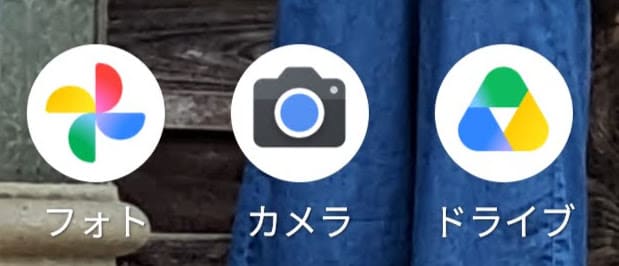
「フォト」「カメラ」「ドライブ」これは最初から入っているアプリです。
この方法はドライブに一度保存したものを、Googleフォトにダウンロードします。
(少しめんどうかも)
ドライブにも保存したいので、わたしはこの方法です。
ちなみに!! スキャンではなく、写真を撮ってアップロードしてもOKです。
ポストカードをアップロードする際のあれこれ
1:ポストカードの画像のアップロードは任意です。
任意なのですが、アップロードしておくことをおすすめします。
あとからアップロードをしたくなって、お相手にお願いしてもアップロードしてくれなかったら、それまでです。
 にこ
にこわたしは忘れたことがありました
ポストカードの画像が並ぶのはワクワクします(個人的な感想)だから、ぜひ。
2:ポストカードの画像は最終的に受け取った側が管理できます。
こちらがアップロードした画像を差し替えるのも、削除するのも受け取った側の自由です。
にこ削除されたら悲しいね(今んとこないけど)
3:アップロードするのは絵柄の面だけです。
個人情報の書かれた通信面はアップロードしてはいけません。
4:アップロードした画像は変更できます。
アップロードした画像は変更出ますが、お相手が「ID」を登録するまでです。
ポストカードのスキャン方法

Pixel を使っています
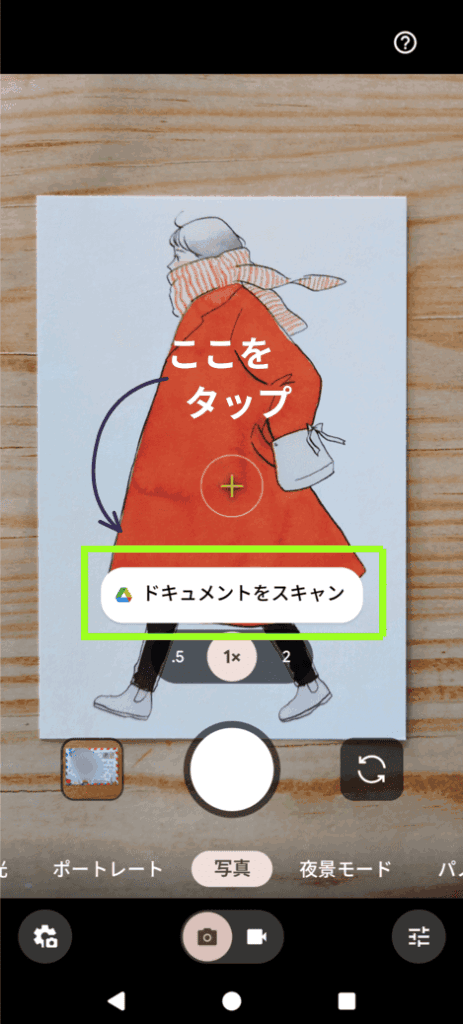
カメラアプリを起動して、ポストカードに向けます。
すると「ドキュメントをスキャン」という文字が出てくるのでタップ。
なかなかスキャンできないとき(をタップすると開きます)
なかなか文字が出てこないときは、スマホをポストカードに近づけてみたり、遠ざけてみたり。
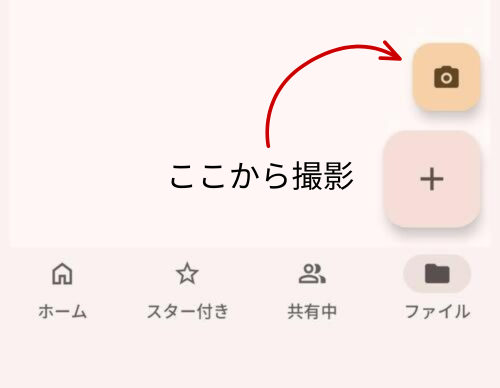
それでもでないときは、カメラアプリをとじ、ドライブのアプリを操作してください。
ドライブのアプリをタップして、ドライブのカメラから撮影してください。
ここから先は同じです。
少し待つとスキャン完了です。
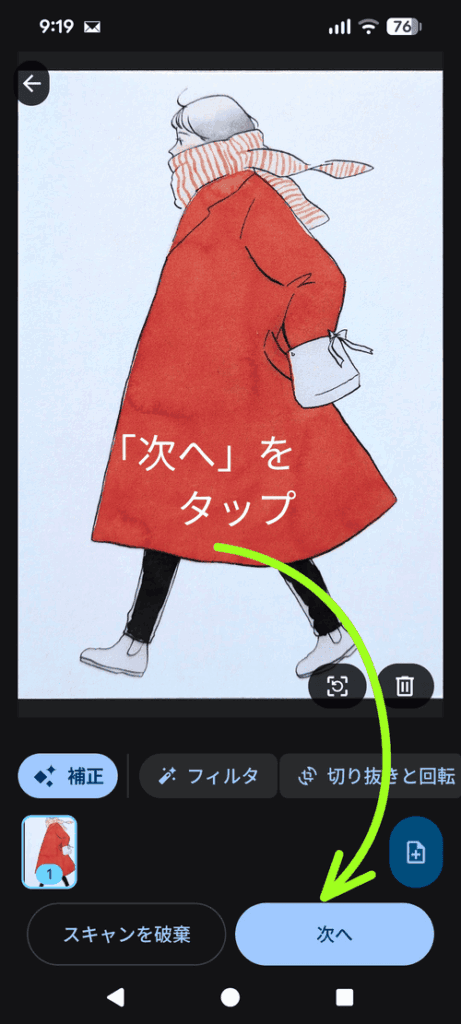
左下の画像をタップします。
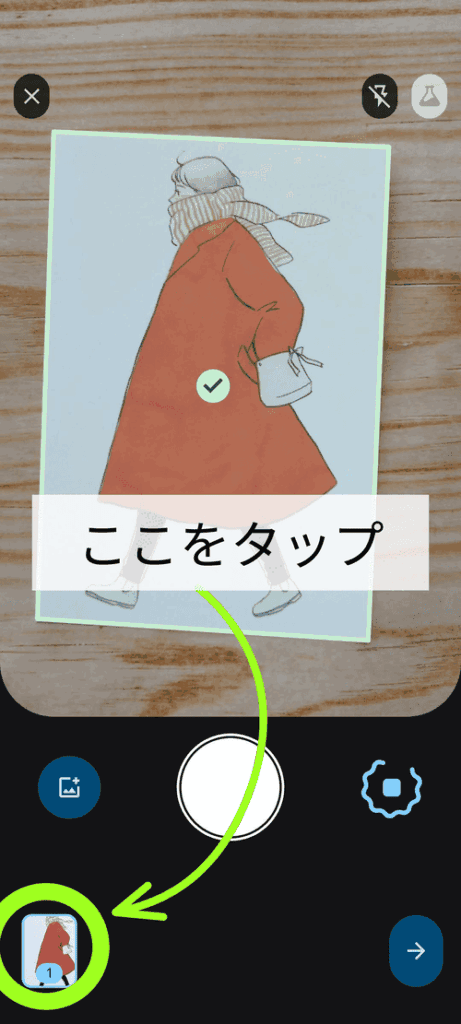
「次へ」をタップ
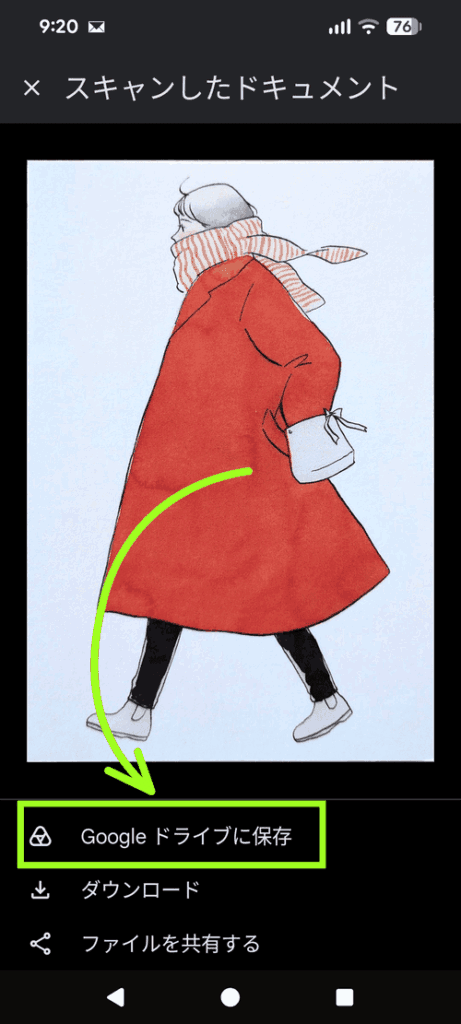
「Google ドライブに保存」をタップします。
ファイル名はそのまま。
形式は「JPEG」を選択します。
場所は「ポスクロ」のフォルダーを作っているのでそこに(私の場合)。
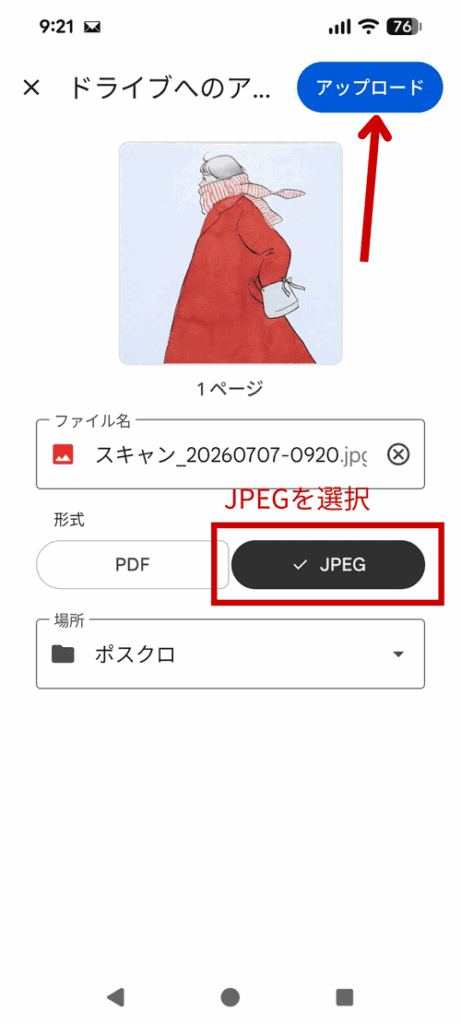
最後にアップロードを押したら、ドライブに保存できました。
つぎに、ドライブのアプリを開きます。
ポストカードの画像を見つけたら、「 ︙ 」(たてに3つの点)をタップします。
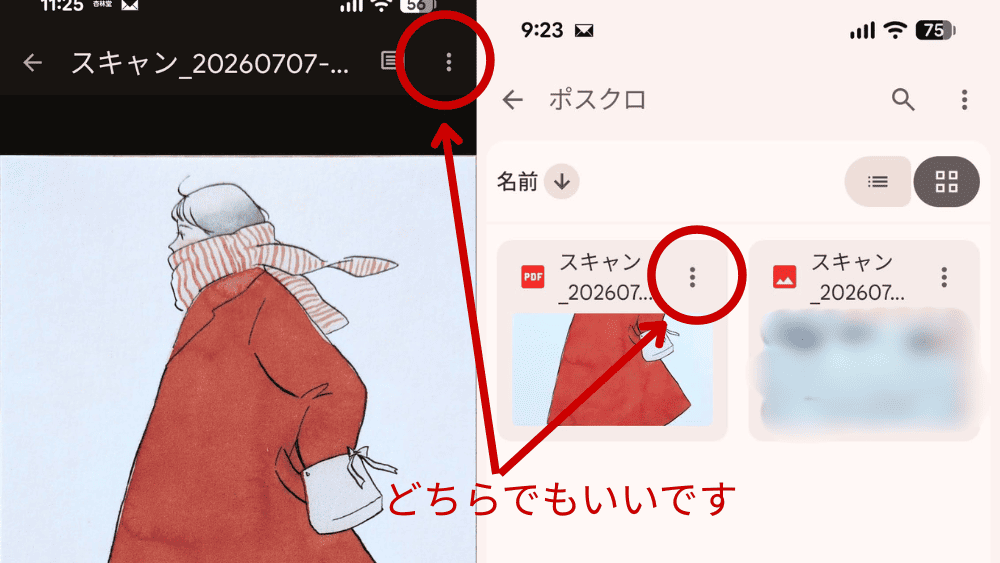
「ダウンロード」をタップ。
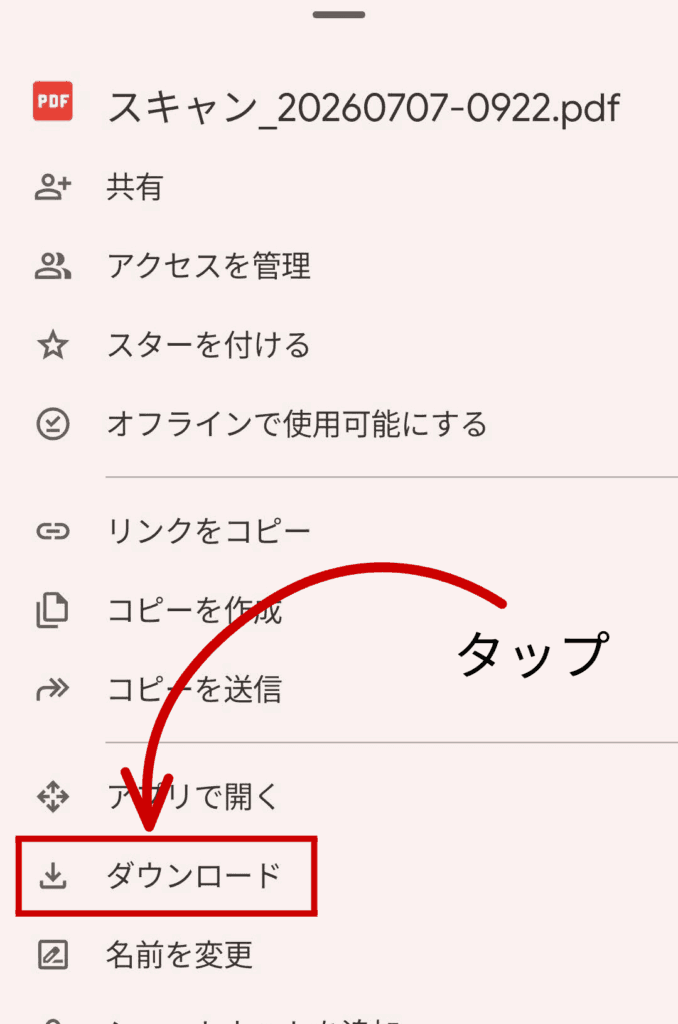
しばらくすると「Google フォト」に画像が表示されます。
ポストカードの画像をアップロード
つぎは、ポスクロのサイトにポストカードの画像をアップロードします。
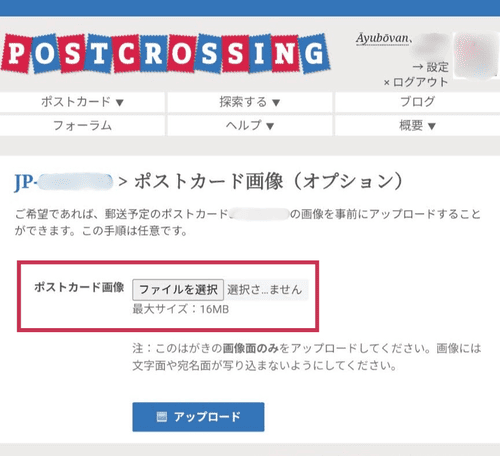
ポスクロのサイトで「写真をアップロード」をタップします(お相手の住所のちかくにあります)

ファイルを選択をタップ
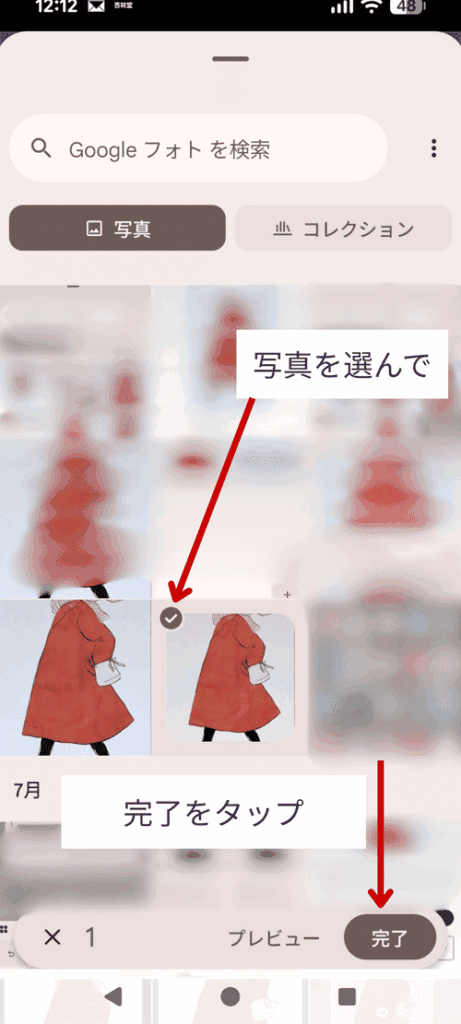
ポストカードの画像を選んで「完了」をタップします。
アップロードをタップしたら完了です。
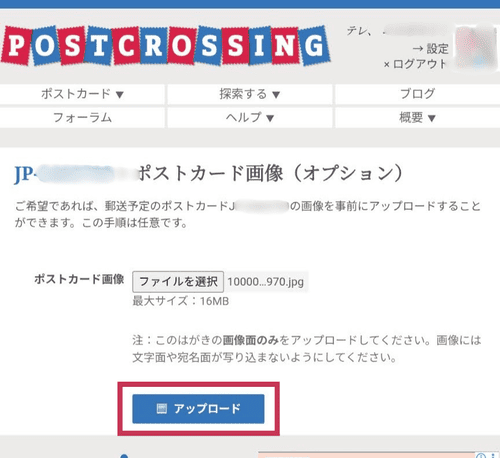
これで登録ができました。
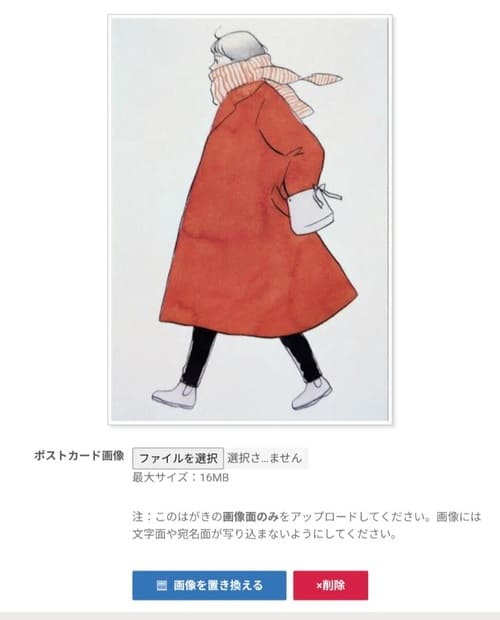
ポストカードの画像の登録方法

今回はポスクロでポストカードの画像を登録する方法を紹介しました。
スキャンからアップロードの流れで説明しましたが、写真を撮ってアップロードするだけでもOKです。
それはそれで素敵
自分の送ったポストカードの一覧を画像で眺めるのも、ポスクロの楽しみの一つです。
 むすこ
むすこかあちゃんはな
ぜひ、写真でもスキャンでもいいのでアップロードをしてみてくださいね♪
(ちなみに、プリンターを使ってアップロードすることも)

お役にたてたら幸いです。
おしまい。
\ 応援よろしくお願いします。ポチッ /








コメント